GLPI - Abrir, Interagir, e Encerrar um chamado
Manual completo do GLPI
Última atualização 10/05/2024
Siga as instruções dos vídeos ou as instruções passo a passo abaixo para saber como acessar o seu equipamento remotamente:
Vídeo sobre abrir e interagir de chamado no GLPI:
Vídeo sobre localizar e encerrar de chamado no GLPI:
Instruções passo a passo:
Abertura de chamado
Bem-vindo ao manual de acesso e abertura de chamados através da ferramenta GLPI. Nele será abordado o fluxo de um chamado, da abertura ao encerramento.
Acessa GLPI por esse Link. É acessível a partir de qualquer computador e/ou celular com acesso à internet. Ao carregar a página, será solicitado o Login e Senha, que são os mesmos utilizados para se logar no computador Montana.
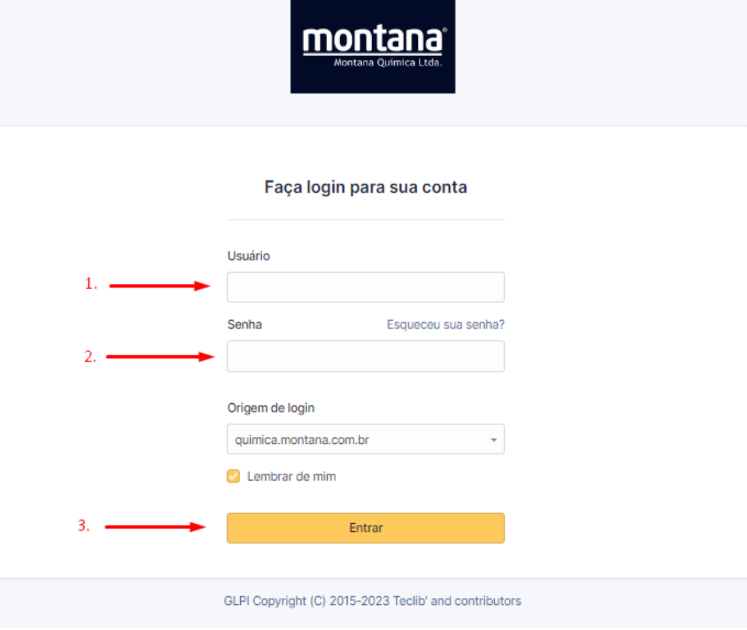
A tela de login acima ilustra alguns campos importantes.
Seguindo a ordem de campos de acima para abaixo?
- Informe o seu Usuário de rede (É o mesmo utilizado para se logar no computador ex.: Plima)
- Informe a sua Senha (Também é a mesma utilizada para se logar no computador ou na VPN)
- Clique em Entrar para acessar o GLPI
Uma vez logado na ferramenta você já poderá abrir ou acompanhar seus chamados. Após o login conforme orientado no tópico anterior, você será redirecionado ao seu painel GLPI. Nele você terá um resumo de todos seus chamados. Na imagem abaixo, mostra como é o painel de resumo e acompanhamento.
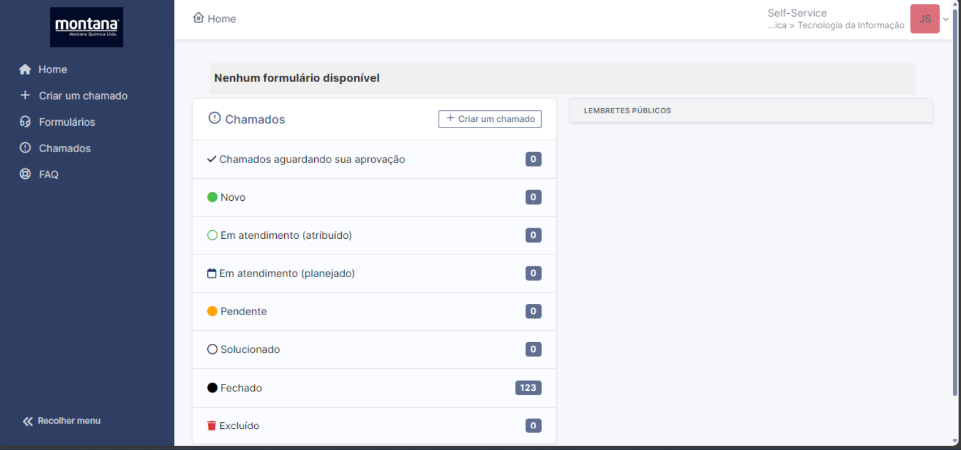
Antes de explicar como funciona esta visualização, vamos abrir um novo chamado, assim você entenderá melhor como funciona todo andamento do chamado, etapa por etapa.
A partir da tela principal, clique em "Criar Chamado" como mostra a imagem abaixo:
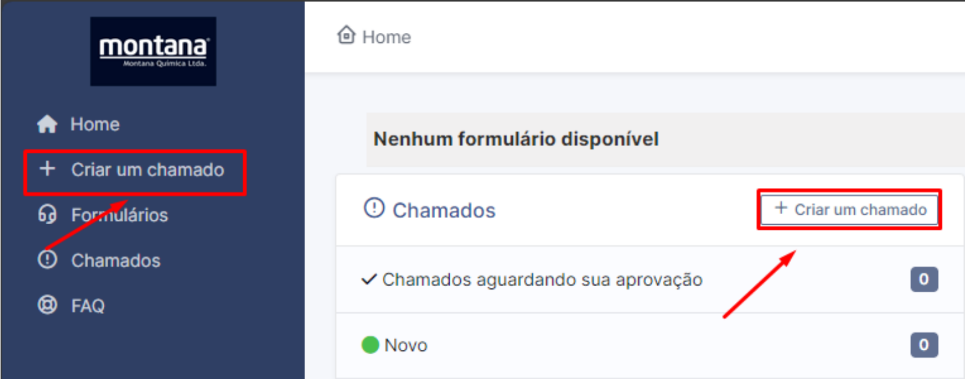
Ao clicar em "Criar chamado" um formulário de abertura de chamado irá carregar, nele você deverá preenchê-lo corretamente de acordo com o que está sendo solicitado.
A abertura de chamado incompleta, pode gerar alguns transtornos quando o mesmo for para fila de atendimento, gerando atraso para a solução do problema. Lembre-se que o técnico que irá atendê-lo precisa entender com clareza o que está sendo solicitado, caso contrário, ele lhe solicitará mais detalhes e até mesmo evidências.
Procure detalhar o máximo possível quando estiver abrindo um chamado, pois quanto mais detalhes você fornecer, mais rápido será a solução.
Antes de abrir um chamado, analise o caso (se possível), muitas as vezes você mesmo pode solucionar o problema ou até mesmo pergunte para alguém da equipe sobre.
Agora que você já sabe de tudo isso, vamos abrir um chamado simples, para que você entenda como funciona todo o processo de atendimento.
Abriremos um chamado de requisição, onde solicitaremos a troca de um teclado devidamente preenchido, como mostra a imagem a seguir:
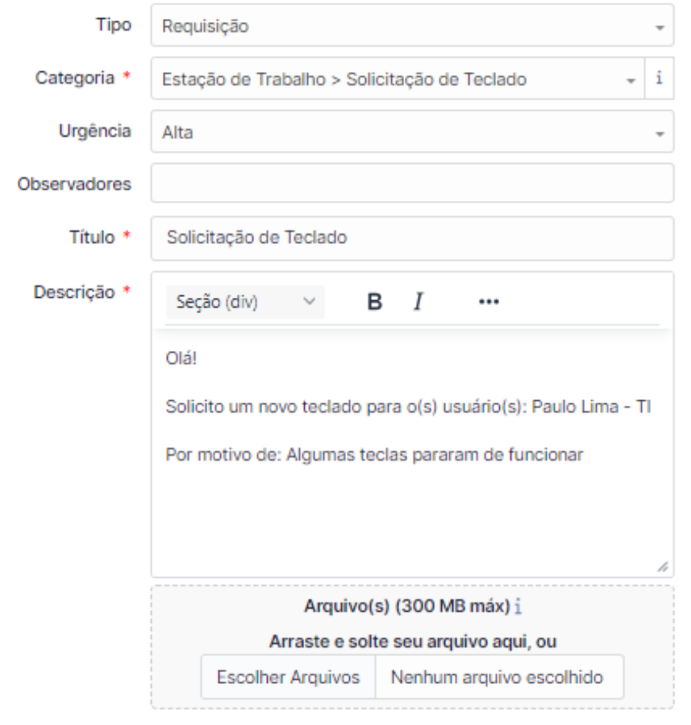
Seguindo a ordem dos campos:
- Tipo: Neste campo podemos selecionar qual o tipo de chamado que desejo abrir, podendo ser:
- "Incidente" para qualquer evento que não seja parte da operação padrão de um serviço e que causa, ou pode causar, uma interrupção ou redução na qualidade daquele serviço. (Problemas)
- "Requisição" É quando tudo está funcionando perfeitamente nos serviços de TI, porem o usuário precisa da mão de obra do departamento de tecnologia para a criação de um recurso ou desenvolvimento de uma nova ferramenta de trabalho. (Solicitação)
- Categoria (campo obrigatório): Aqui você deverá indicar à qual categoria seu chamado se encaixa, clicando na caixa de seleção uma lista será carregada, leia atentamente e selecione. Neste exemplo de chamado foiselecionado “Hardware>Troca>Teclado”, pois essa categoria se encaixará perfeitamente no que irei solicitar.
- Urgencia: Neste ponto você poderá indicar qual a grau de urgência para este chamado, que estão definidas em:
- Muito Alta: Para casos extremamente críticos.
- Alta: Para casos críticos, porém não impacta diretamente o processo de faturamento.
- Média: Para casos não críticos, porem necessita de uma atenção maior.
- Baixa: Para casos não críticos e que não está atrapalhando o processo.
- Muito Baixa: Para casos onde não há criticidade, onde pode levar um tempo maior para ser solucionado, porem respeitando o prazo de solução.
- Observadores: Aqui você pode acrescentar usuários que também acompanharão o andamento do chamado. Como por exemplo, você pode colocar seu gestor, algum colaborador da sua equipe.
- Título (campo obrigatório): Aqui você deverá informar uma breve e objetiva descrição do chamado, de forma com que os técnicos que irão atender consigam de forma rápida identificar sobre do que se trata o chamado.
- Descrição (campo obrigatório): Agora você pode detalhar o caso, explicar, contar uma história do ocorrido. Detalhe o máximo possível, assim além de ajudar para um fácil entendimento por parte técnica, também poderá ser usado como histórico para demais casos que poderão ocorrer.
- Anexo\Arquivo: Este campo permite que você anexe arquivos ao seu chamado como evidência do problema que está enfrentando. Isso pode ajudar os técnicos a solucionar o problema mais rapidamente e com mais precisão.
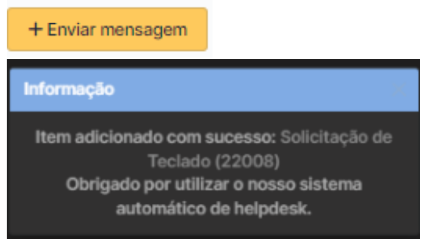
Por fim podemos criar o chamado clicando em "enviar mensagem":
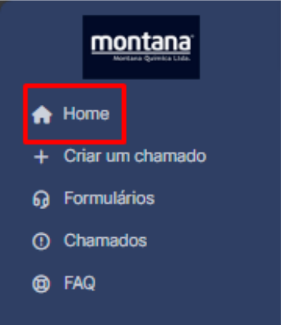
Clique em “Home” para voltarmos ao painel de resumo de chamados.
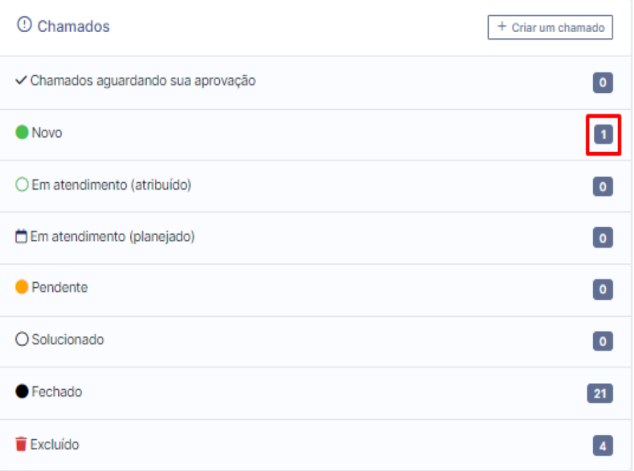
Interação em um chamado
Note que agora em "Novo" existe o número "1", o que significa que você possui 1 chamado que ainda não foi atendido.
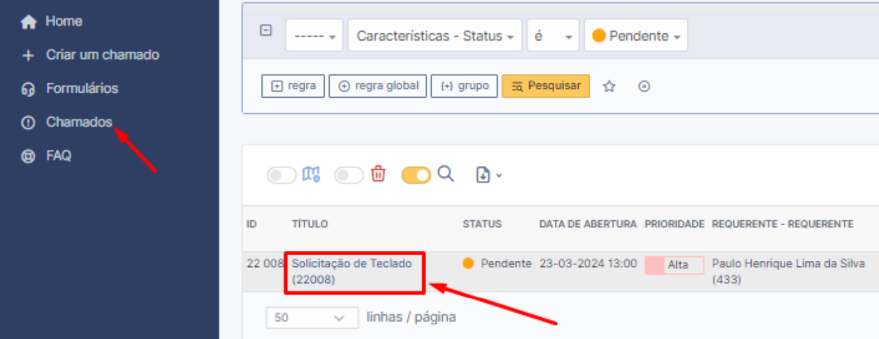
Clicando em "Chamados", você poderá visualizar todos os chamados que você abriu, podendo selecionar filtros de visualizações, como no exemplo abaixo, mostrar só os chamados com status "Novo".
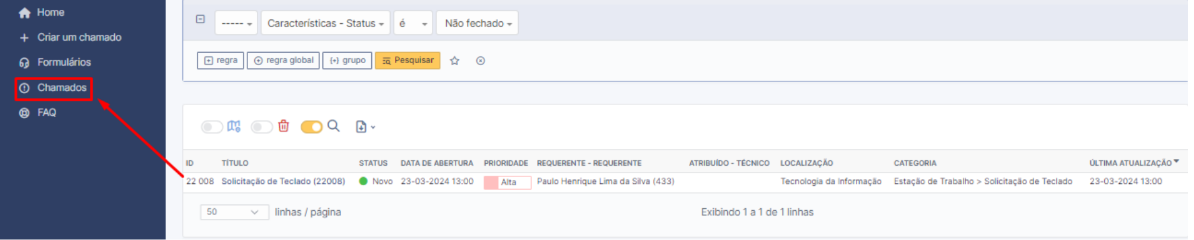
Aqui você pode explorar os diferentes tipos de filtros de visualização, podendo organizar por "ID", "Título", "Status", "Data de Abertura", etc. Explore como desejar. Caso queria visualizar todos os chamados basta selecionar conforme mostra a imagem abaixo:
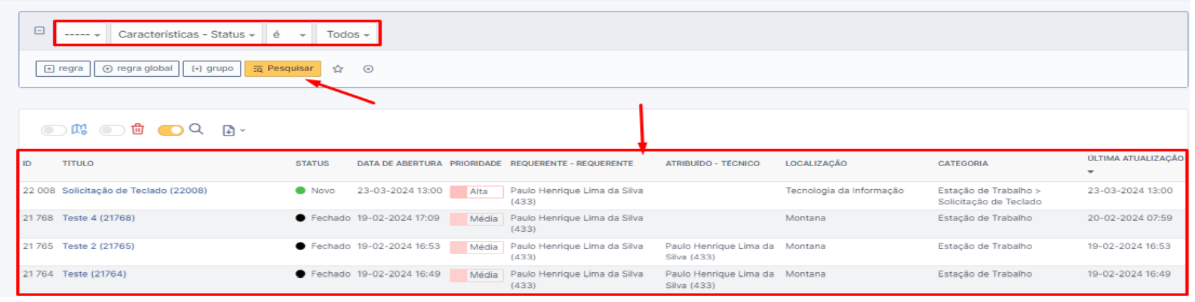
Quando o chamado com status "Novo" entra em atendimento, o status mudará para "Em atendimento (atribuído)"" e para qual técnico foi encaminhado:

Supondo que o chamado foi criado "Novo", depois encaminhado "Em atendimento (atribuído)"" e por acaso neste chamado o técnico lhe fez algum questionamento ou mesmo esteja solicitando informações e está esperando por alguma interação sua para que possa prosseguir com o atendimento. Ele poderá marcar esse chamado como "Pendente".
Agora temos um chamado com status "Pendente" como devo prosseguir? Primeiramente localize e clique em cima do título do chamado para abri-lo:
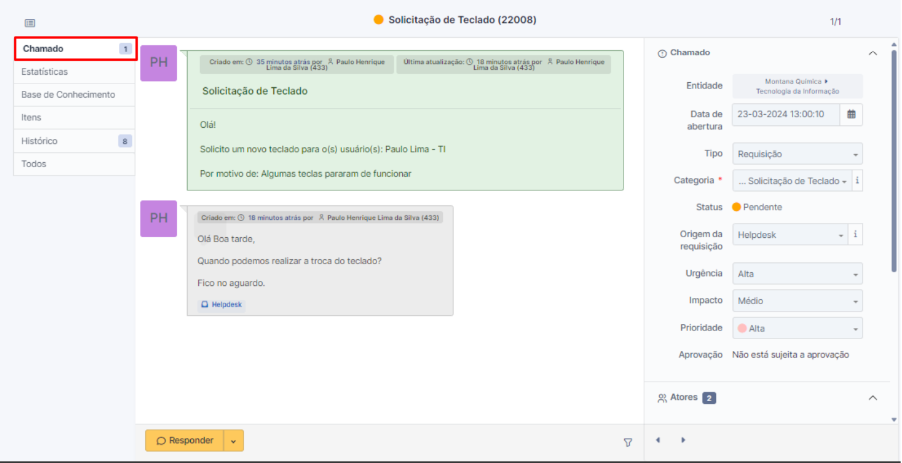
Clique em "Chamado", nesta área você visualizará todas as interações.
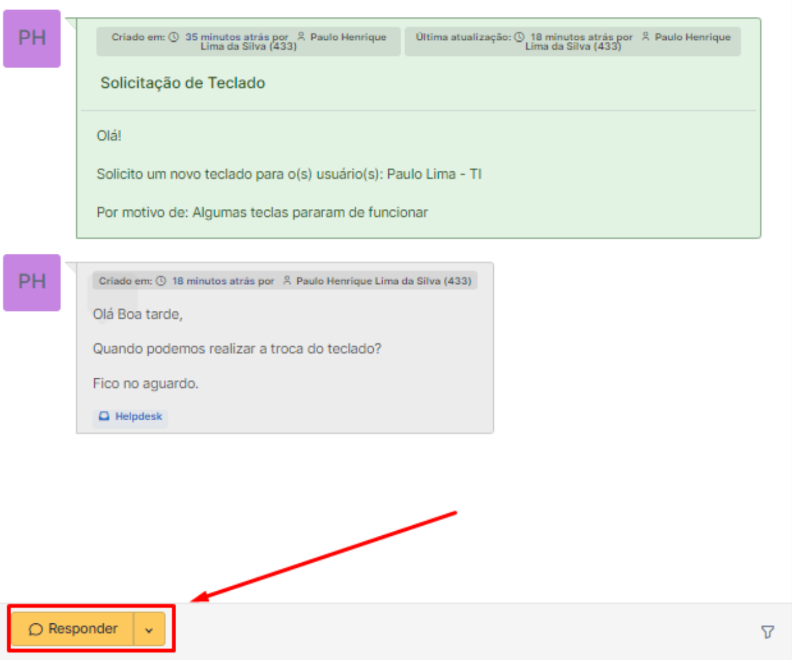
Para efetuar uma interação clique em "Responder":
Faça a interação e clique em adicionar:
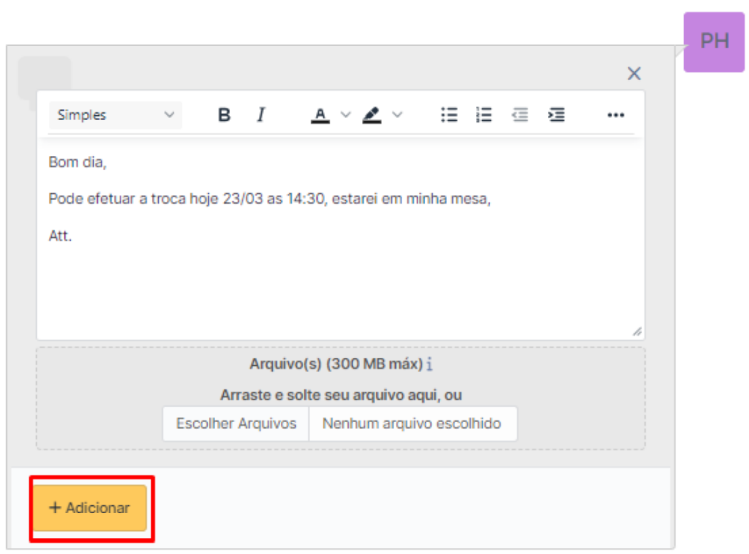
Sua interação será registrada e automaticamente o status será mudado para "Processado (atribuído)". Agora o técnico poderá planejar a troca do teclado conforme solicitado no chamado e prosseguir com o atendimento.
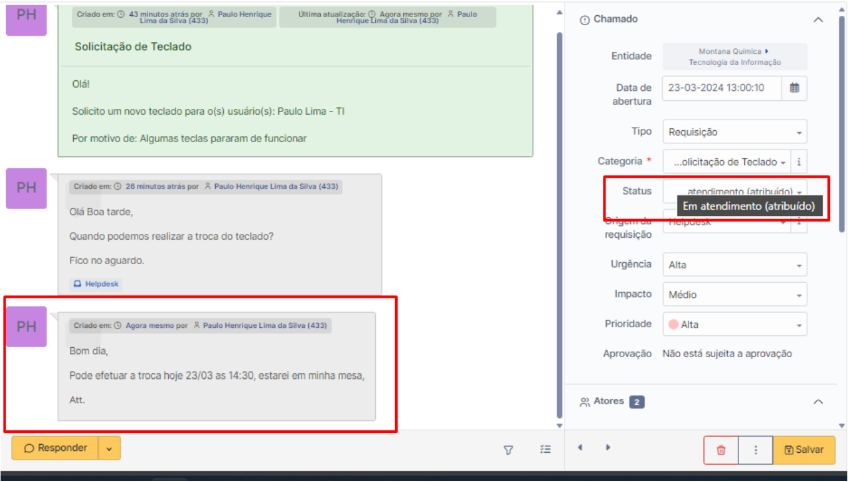
Encerrando o chamado
Agora que o técnico já realizou o atendimento, foi até o local e efetuou a troca do teclado, ele irá interagir no chamado como "Solucionado":
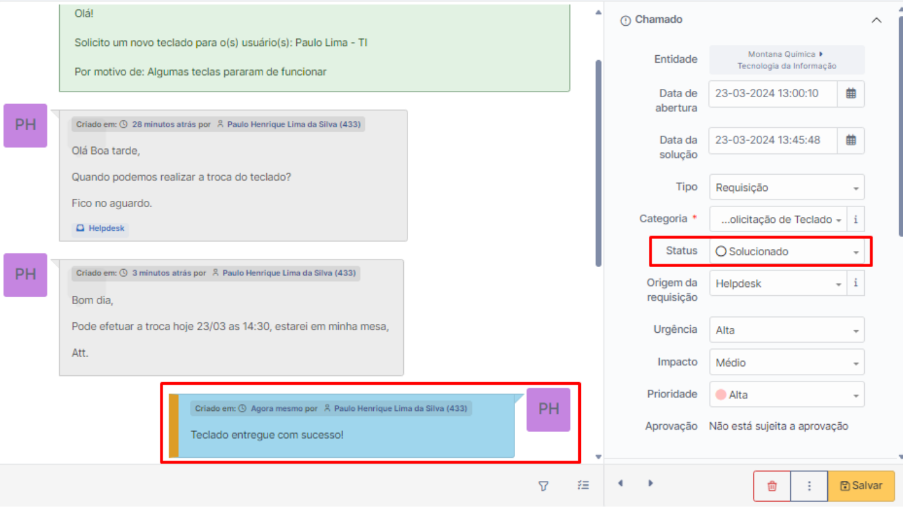
Agora depois que você já testou o novo teclado e está tudo funcionando corretamente, você precisa efetuar uma última interação que é recusar ou aprovar solução do chamado. Caso recuse, o chamado será reatribuído até que o mesmo seja de fato solucionado e aprovado por você. Caso contrário, você pelo fazer um comentário e aprovar a solução apresentada.
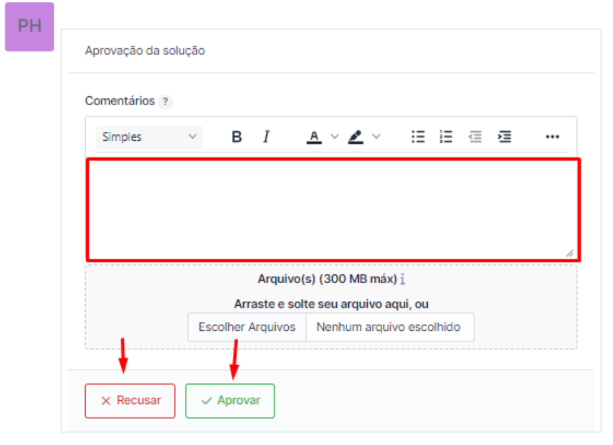
Assim se encerra o ciclo de um chamado, desde a abertura até seu fechamento.
O GLPI é uma ferramenta que recebe melhorias continuamente, portanto este manual poderá sofrer alterações caso mude algum processo descrito acima ou mesmo acrescente mais funcionalidades que ajudarão tanto o colaborador que está abrindo o chamado, quanto o técnico que irá atendê-lo. Portanto fique atento a qualquer mudança neste manual, mas claro que sempre que ocorrer alguma mudança, todos serão comunicados.