Telefonia - Controle de Chamadas Ativas
Como usar os controles do HIT Phone durante chamadas, como adicionar participantes e como transferir chamadas
Última atualização 06/06/2024
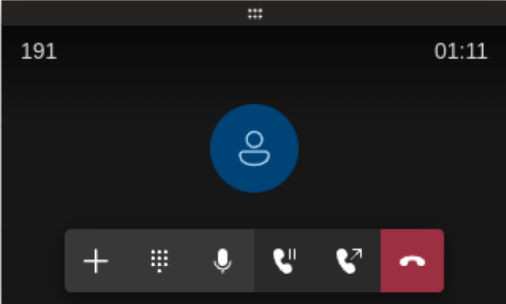
As chamadas do HIT Phone assemelham-se às chamadas nativas do Teams quando estão minimizadas, e têm controles intuitivos e descritivos.
As chamadas individuais têm este formato:
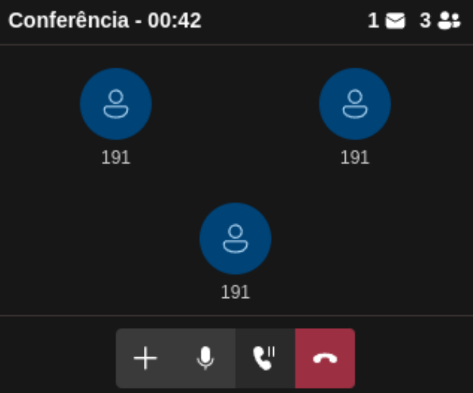
E as conferências com múltiplos participantes este:
A. Reposicionar Chamadas na Tela
As chamadas do HIT Phone sobrepõem todas as outras janelas abertas, o que permite que você continue realizando mexendo no computador normalmente enquanto está em uma ligação em andamento. Você pode reposicionar as chamadas livremente na sua tela, clicando e segurando para arrastar na barra indicada abaixo, presente nas chamadas ativas.

B. Chamadas em Espera
Você pode colocar uma chamada em espera clicando no botão de Colocar em espera.
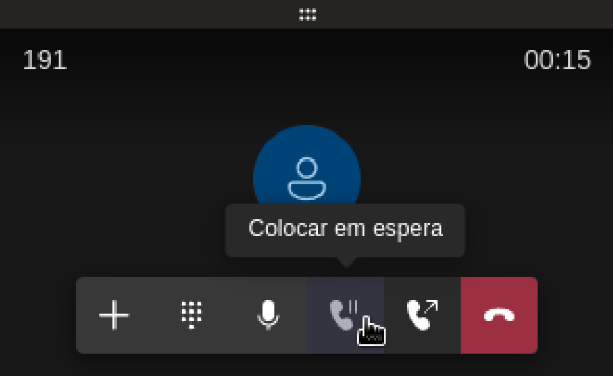
E então a chamada entrará em estado de espera, como aparece abaixo.

Enquanto está neste estado, a outra parte da ligação estará ouvindo o toque de espera.
Para retomar uma ligação em espera, é necessário que qualquer outra ligação ativa seja colocada em espera ou finalizada, e então basta clicar no botão indicado abaixo para a chamada voltar a seu estado ativo.

C. Adicionar Participantes
Para adicionar participantes à uma ligação em andamento e torná-la em uma conferência, basta clicar no botão indicado abaixo.
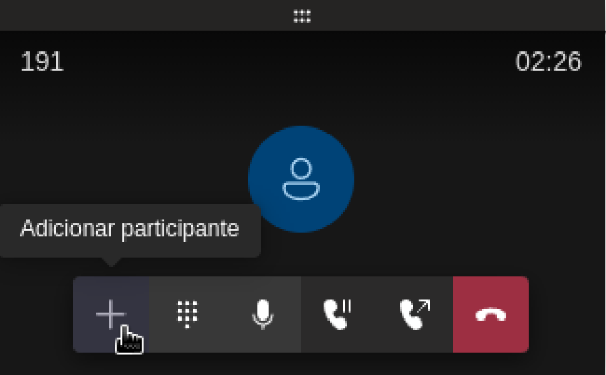
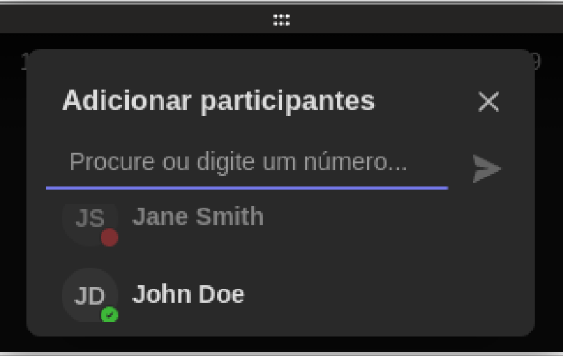
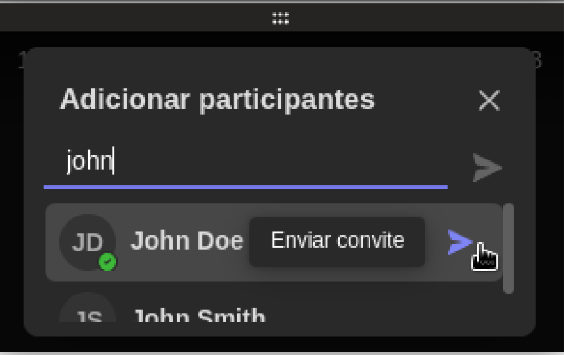
Os usuários que aparecerão na lista são os atualmente ativos no sistema. Aqueles com um ícone vermelho abaixo de suas fotos e que não podem ser selecionados estão com o Não perturbe ativado. Os demais usuários ativos podem ser convidados para uma conferência, como é mostrado abaixo.
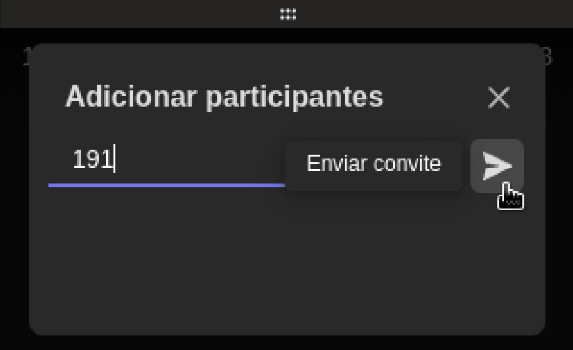
Na barra de busca, além de ser possível filtrar pelos usuários ativos no sistema, também é possível digitar um telefone qualquer e convidá-lo para uma conferência, como é mostrado abaixo.
D. Transferência
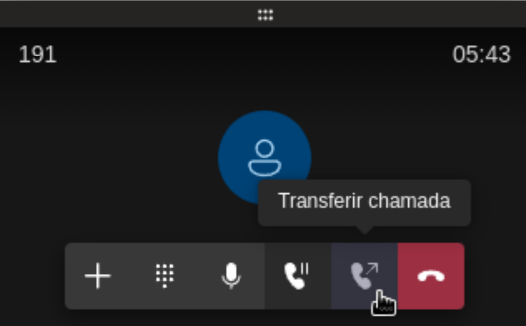
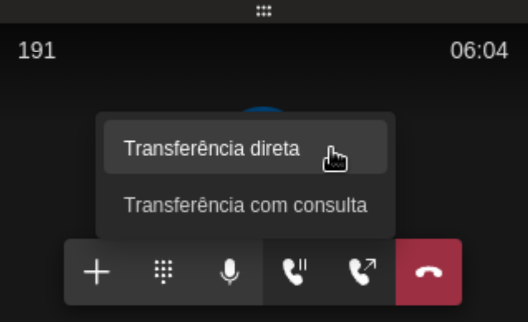
O HIT Phone permite que, em chamadas individuais, a outra parte possa ser transferida. Ao clicar no botão abaixo, um menu é aberto com as duas opções de transferência, direta* e com consulta**
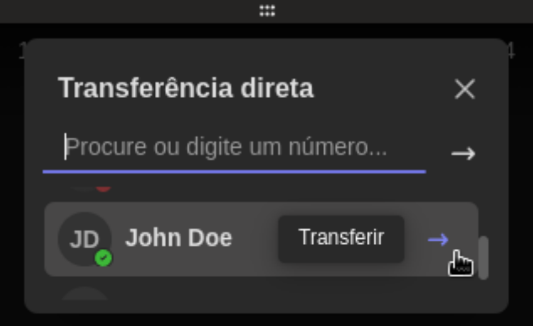
Independentemente do tipo de transferência escolhida, é aberta uma tela contendo a lista dos usuários atualmente ativos no sistema. Aqueles com um ícone vermelho abaixo de suas fotos e que não podem ser selecionados estão com o Não perturbe ativado. Para transferir para algum dos demais ativos, basta clicar no botão indicado.
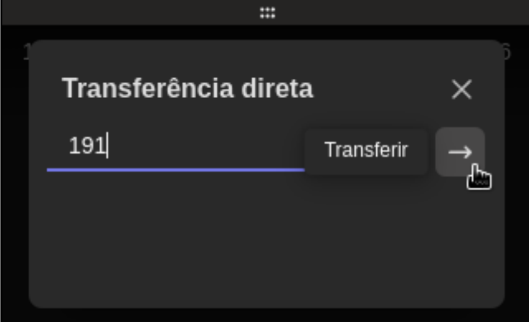
A barra de busca permite filtrar os usuários ativos no sistema e que algum número seja digitado, para o qual se deseja transferir, e então a transferência pode ser confirmada clicando no botão indicado:
*Transferência direta: a outra parte é transferida imediatamente
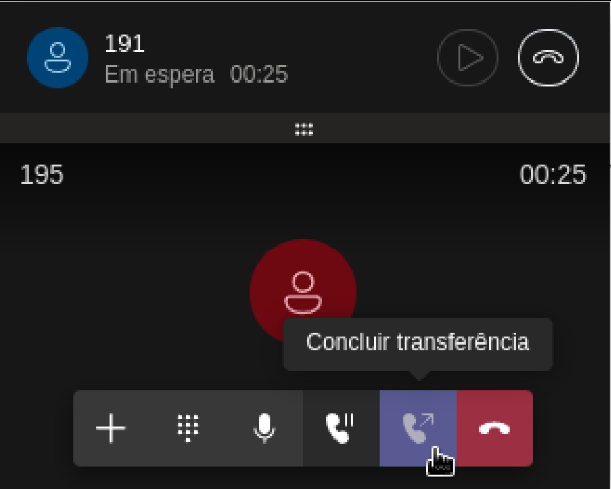
**Transferência com consulta: antes de se realizar a transferência, a chamada a ser transferida é colocada em espera e uma outra chamada é realizada para quem se deseja transferir, e nesse momento se tem a oportunidade de confirmar a intenção e detalhes sobre a transferência, podendo a transferência ser confirmada a qualquer momento, ao clicar no botão em destaque, mostrado abaixo.
Observações adicionais:
- Ao consultar uma transferência, se a chamada a ser transferida for terminada antes da chamada de consulta ser completada, ou seja, enquanto ela toca, a chamada de consulta é automaticamente cancelada. Caso a chamada que seria transferida seja terminada durante a consulta, o botão de Concluir transferência é removido.
- Caso você realize uma transferência e ela tenha sido rejeitada ou perdida, a outra parte será automaticamente transferida de volta para você.
E. Conferências
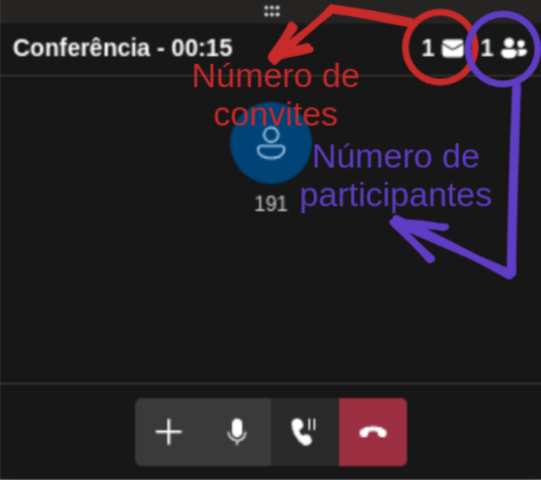
Na barra superior de uma conferência, é possível verificar a quantidade atual de participantes ativos na conferência e a quantidade de convites em andamento.
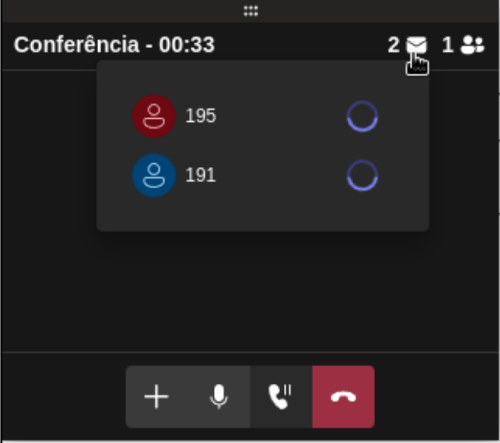
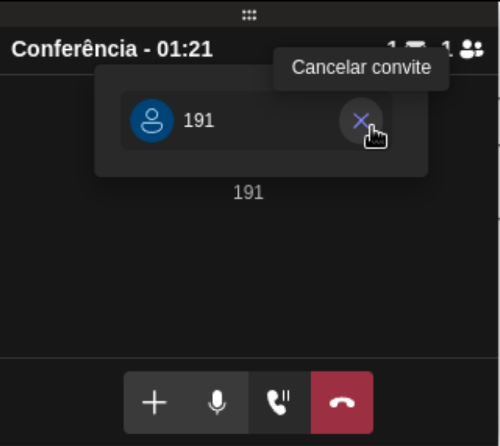
Sobrepondo o cursor à quantidade de convites, é possível ver os convites individualmente e cancelá-los, caso desejado.
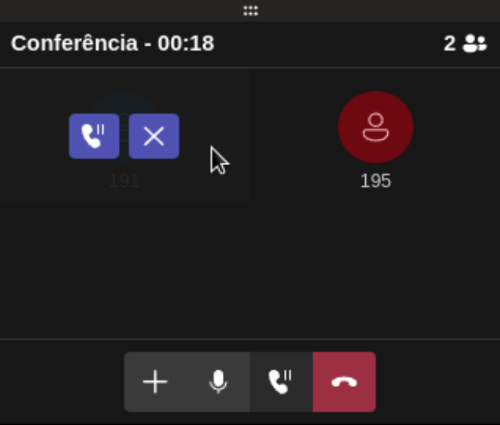
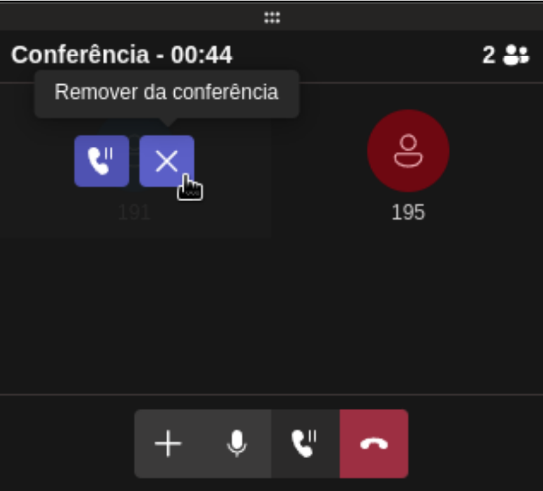
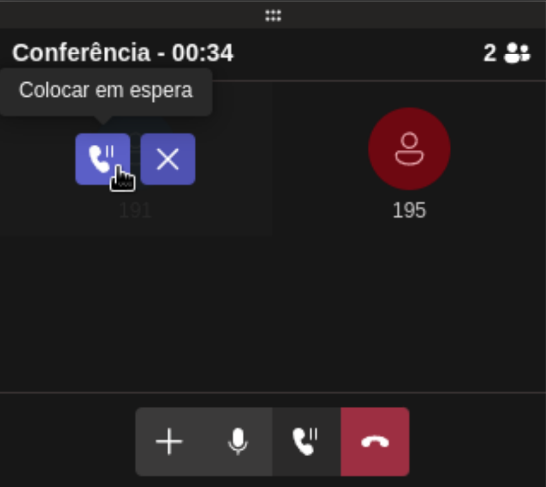
Posicionando o cursor sobre um participante, é possível tomar algumas ações sobre ele de maneira individual, como Remover da conferência e Colocar em espera.
Observações adicionais:
- O visual e formato de conferência indicado se limita apenas para o organizador da conferência, assim como os controles adicionais sobre seus convidados e convites.
- Um convite para uma conferência é uma ligação comum.