VPN - Instalação
Manual de Instalação do OpenVPN
Última atualização 09/05/2024
Siga as instruções do vídeo ou as instruções passo a passo abaixo para baixar o OpenVPN:
Instruções passo a passo:
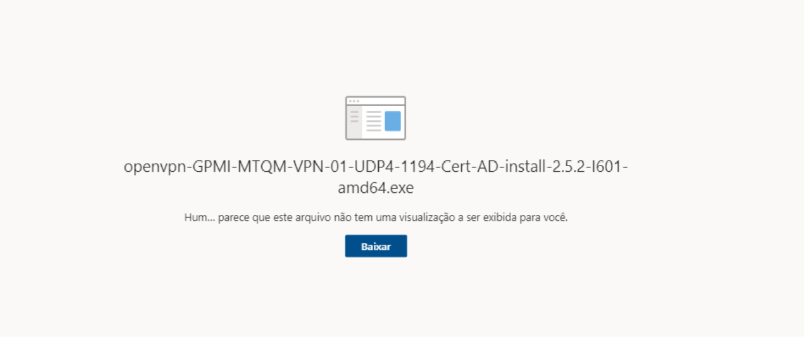
Primeramente acesse o Link:
Faça o download do cliente completo para Windows "OpenVPN.exe"
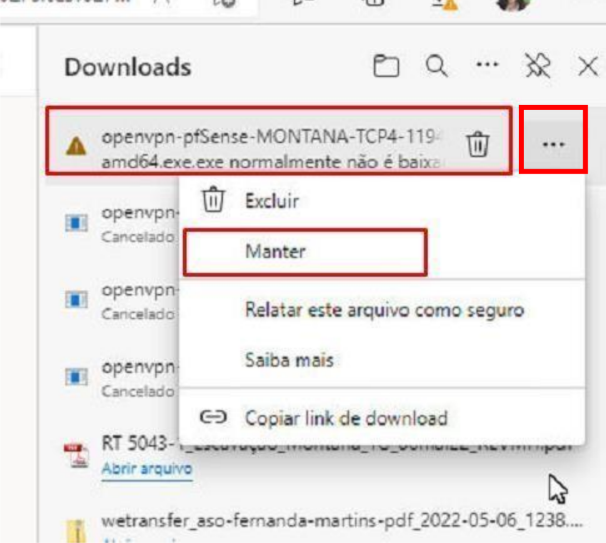
Va nos Download do Edge, clique nos 3 pontos (...) e em seguida clique em "Manter" com na imagem abaixo:
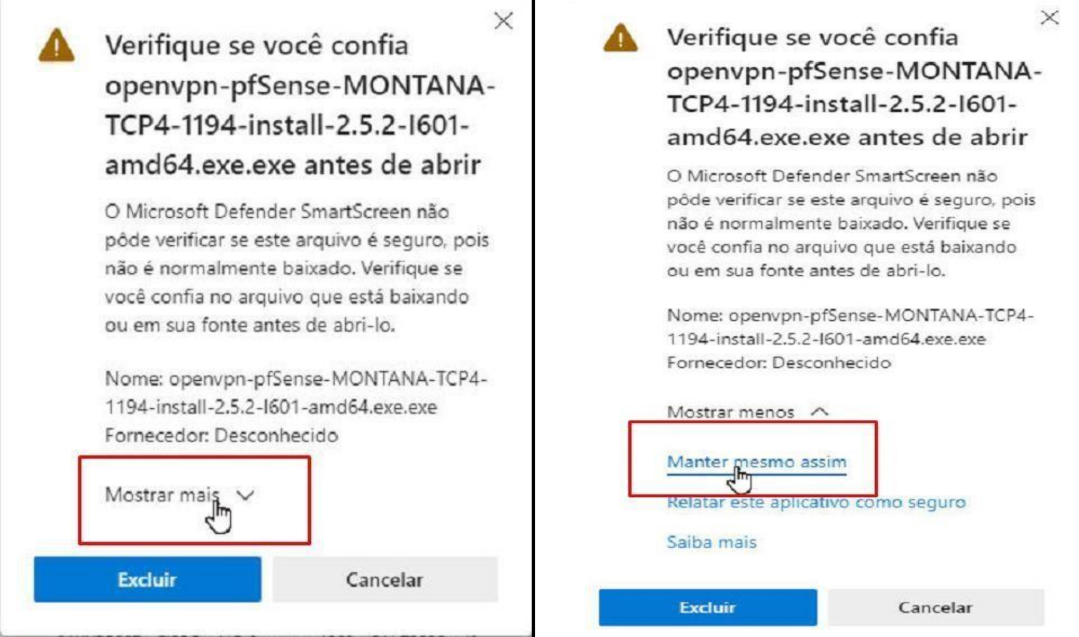
Depois vá em "Mostrar mais" e em seguida "Manter mesmo assim"
Procure o arquivo na pasta de download, execute-o e aguarde....

Clique em "Mais Informações" e execute-o:
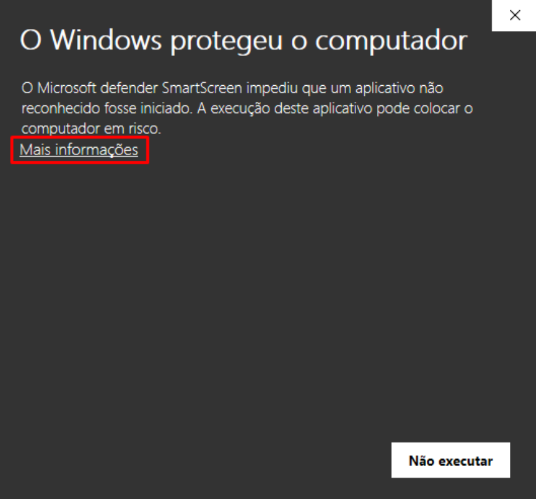
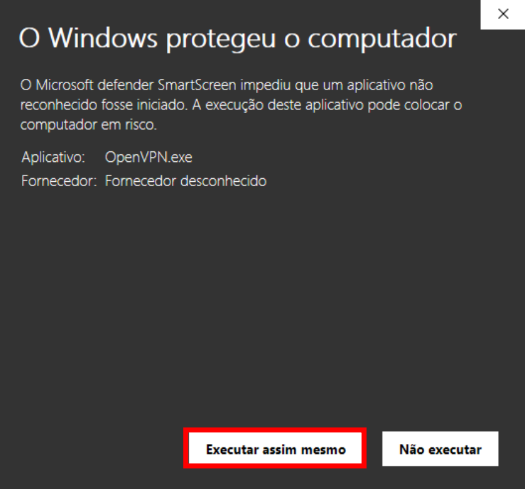
Obs: Se estiver com dificuldades para baixar a VPN, recomenda-se copiar o Link e realizar o download pelo navegador Google Chrome
Clique em "Install Now":
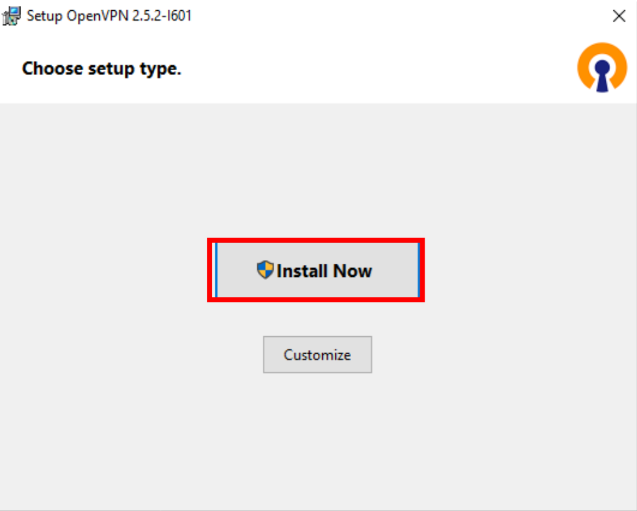
Após a instalação finalizar, será realizada uma outra instalação:
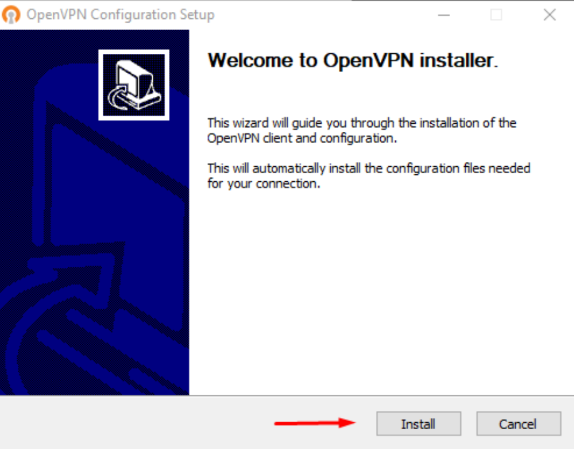
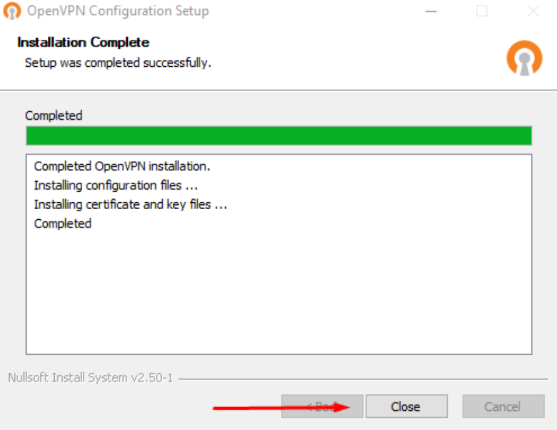
Ao concluir a instalação, clique em "Close"
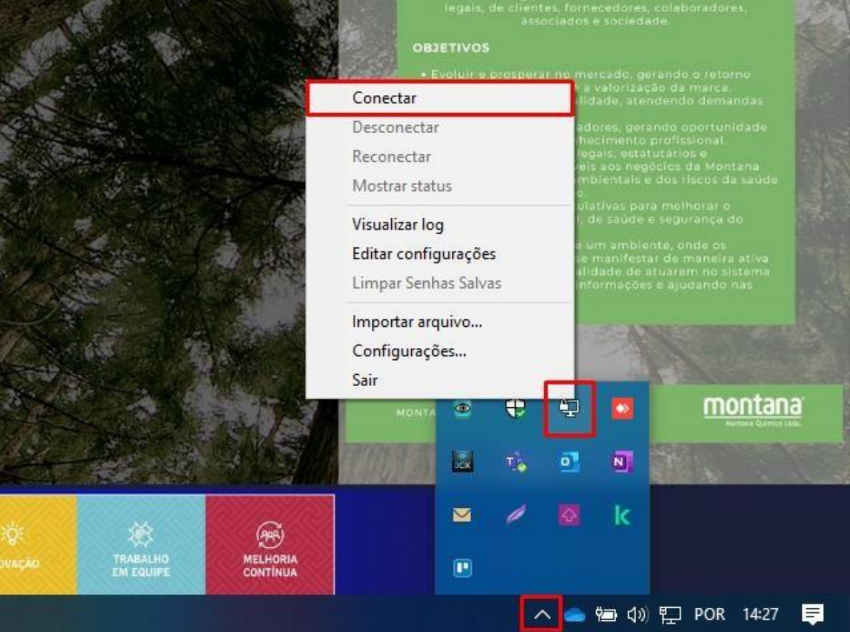
Após alguns instantes, o ícone do OpenVPN será exibido em sua "Barra de tarefas" que está situado no canto inferior direito da tela no ícone de seta:
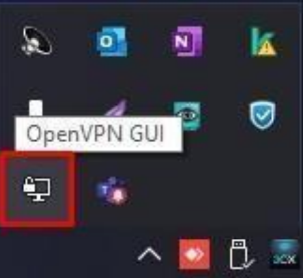
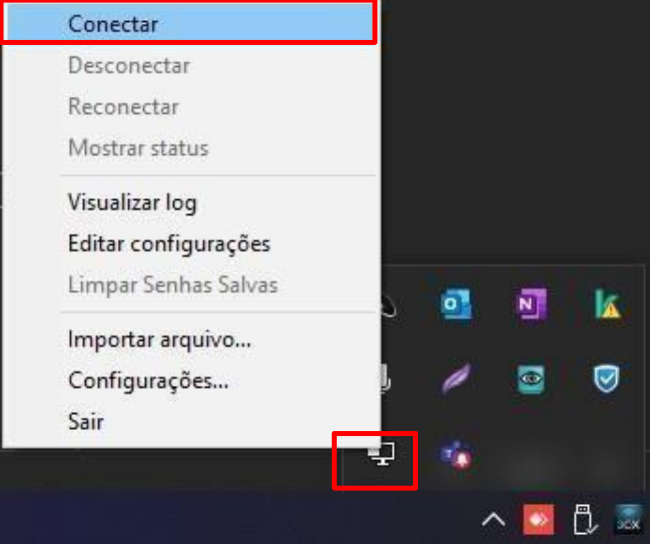
Clique com o botão direito sobre o ícone e a tela abaixo será exibida e vá "Conectar"
Insira o seu login e senha de rede, salvar a senha é opcional e clique em "Ok"
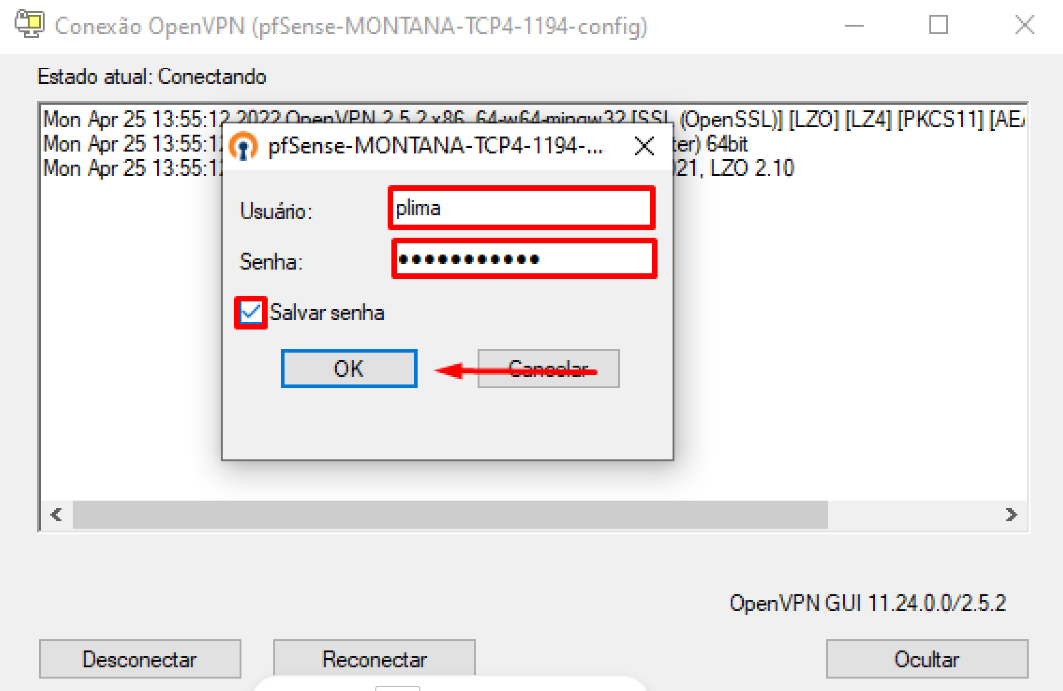
Obs: O Login de Rede é o mesmo do Teams, E-mail Outlook, SharePoint, Windows e GLPI sem o @montana.com.br
Concluído, e para sair da VPN basta clicar com o botão direito e desconectar
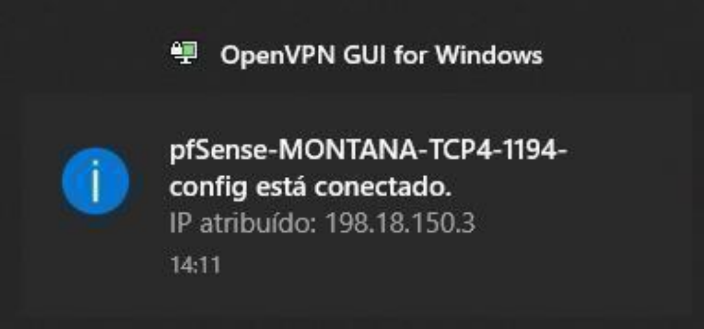
Dicas VPN:
Caso a VPN não conecte tente realizar os seguintes procedimentos:
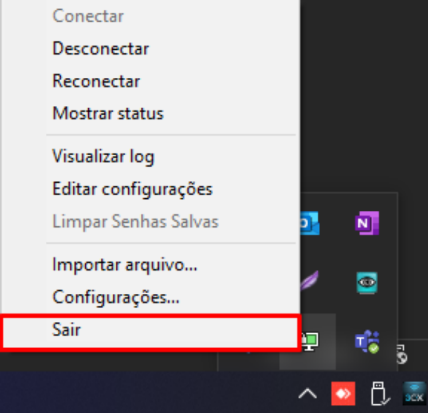
1. Desligar o serviço da VPN
2. Clicar duas vezes neste ícone (Ele só habilita o serviço, não abre nada na tela)

3. E ir novamente no OpenVPN se conectar: