Teams - Adicionar Fundo de Montana
Como adicionar uma tela de fundo no Teams
Última atualização 07/06/2024
Salve a imagem acima, que você pode acessar alternativamente através deste link.

Existem 2 formas de adicionar um plano de fundo no Teams:
Método 1. Antes de uma Reunião:
Abra o Microsoft Teams ou Microsoft Outlook e vá para a reunião agendada
Na tela de pré-reunião, clique no ícone de "Efeitos e Avatares"
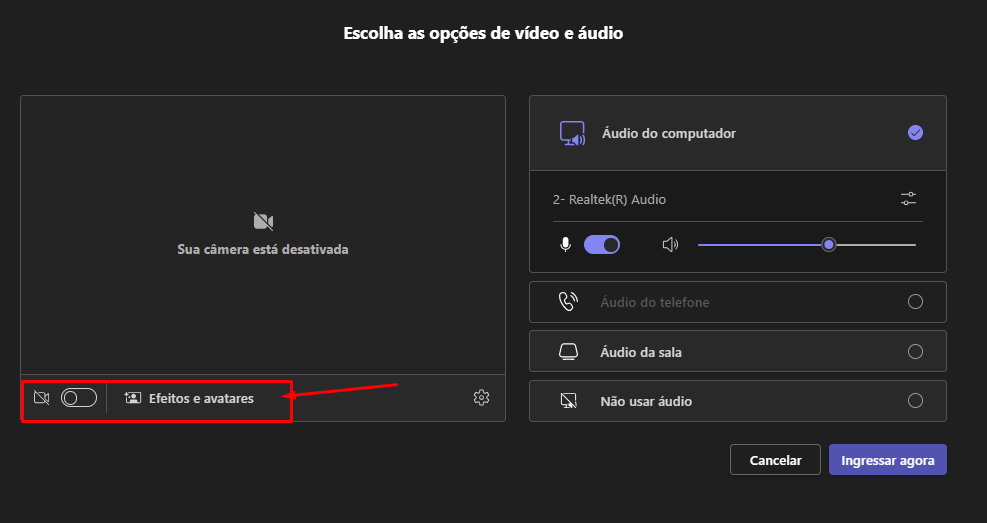
Habilite a opção de efeitos e avatares
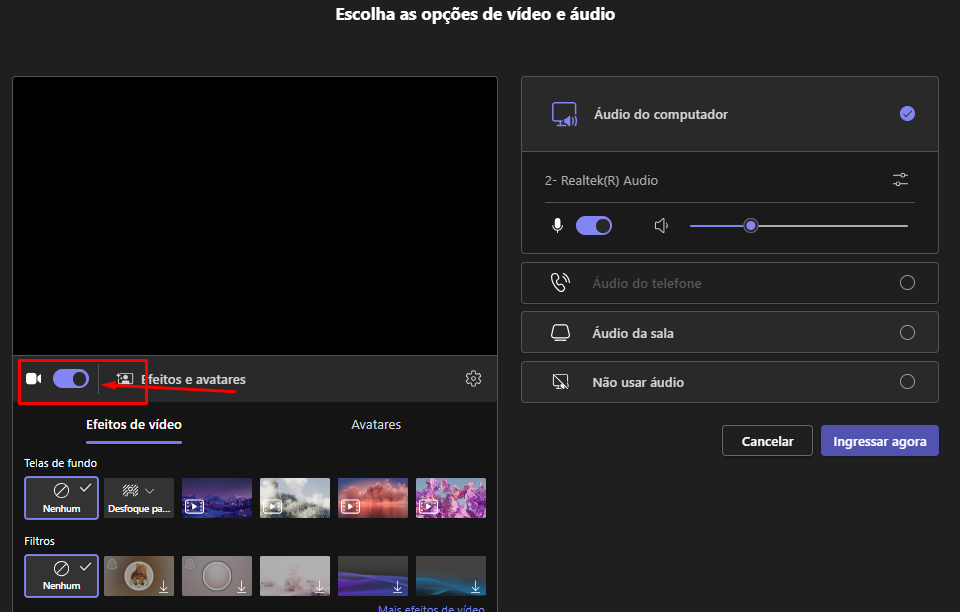
Após habilitar a câmera selecione a opção "Mais efeitos de vídeo"
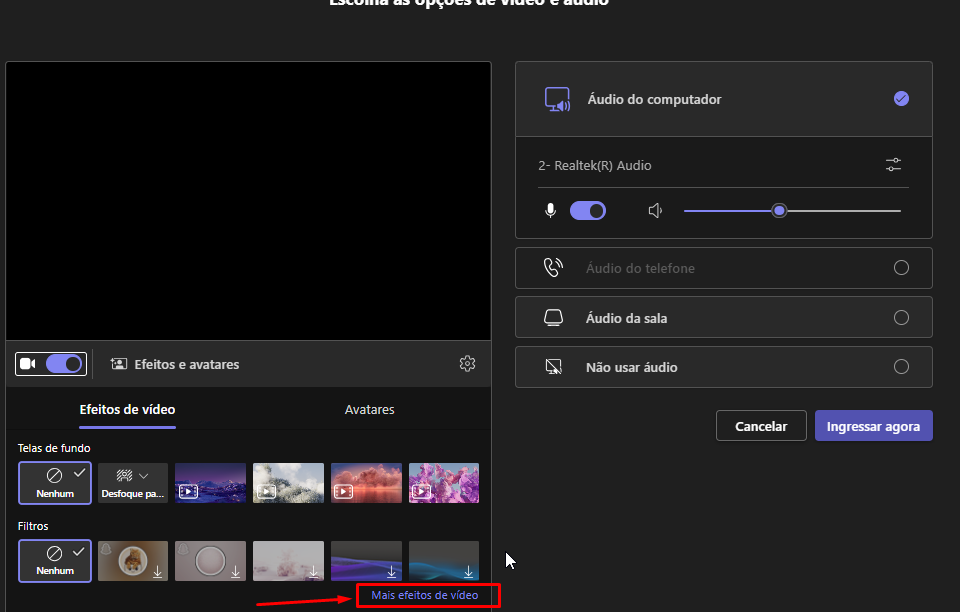
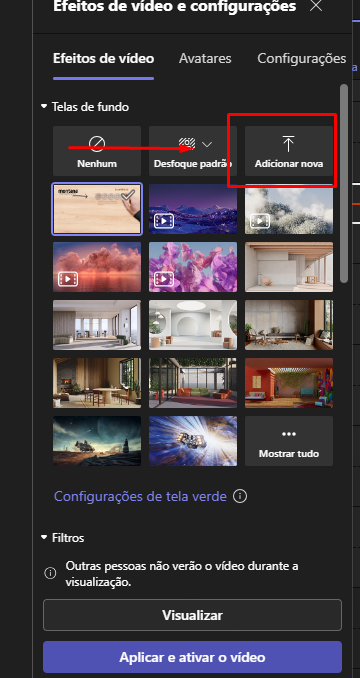
Após clicar na opção irá habilitar o menu lateral, clique em "Adicionar Nova" para carregar a nova imagem
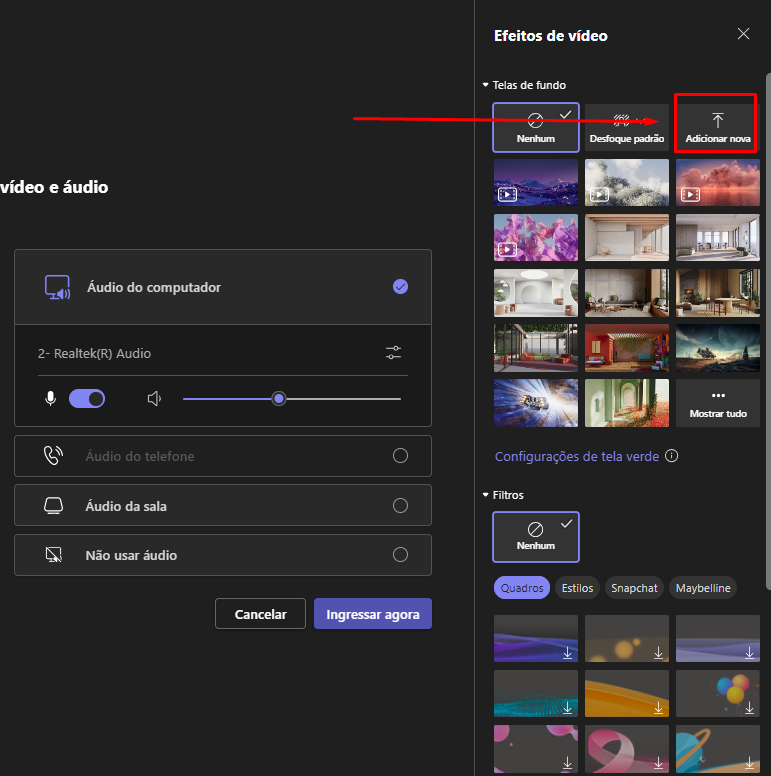
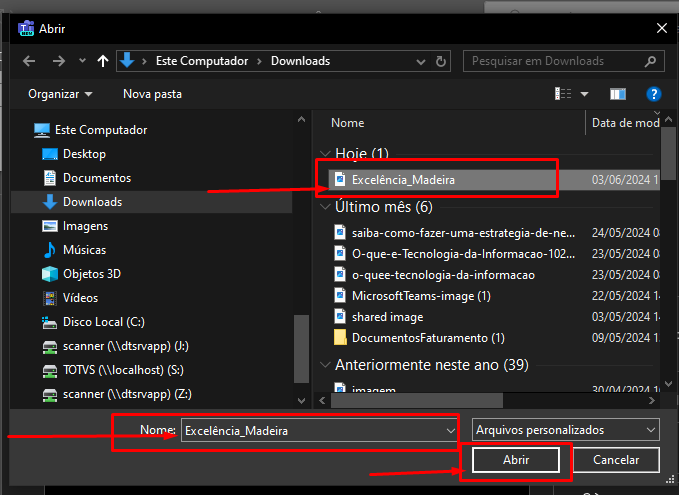
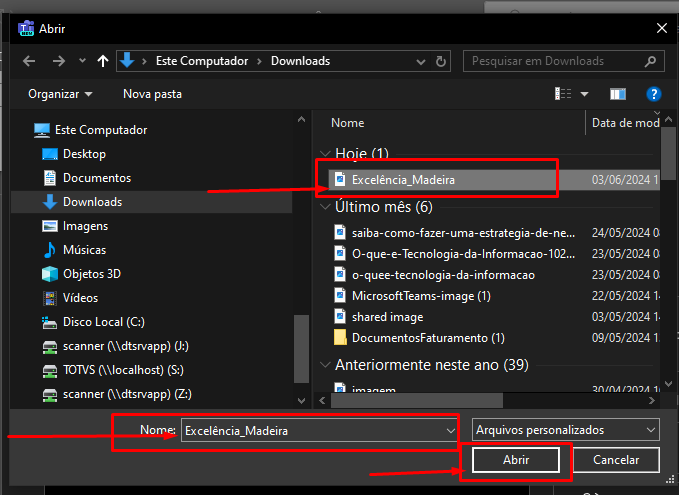
Carregue a imagem selecionada
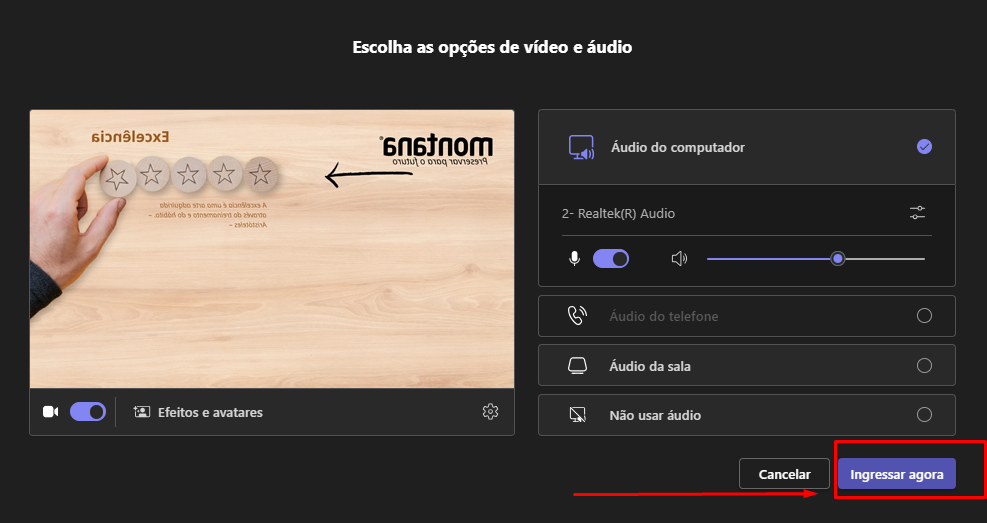
Após isso clique em "Ingressar Agora"
Método 2. Durante uma Reunião:
Se você já estiver em uma reunião, clique no ícone de "Mais opções" (três pontos) na barra de ferramentas da reunião e selecione "Efeitos de vídeo e configurações"
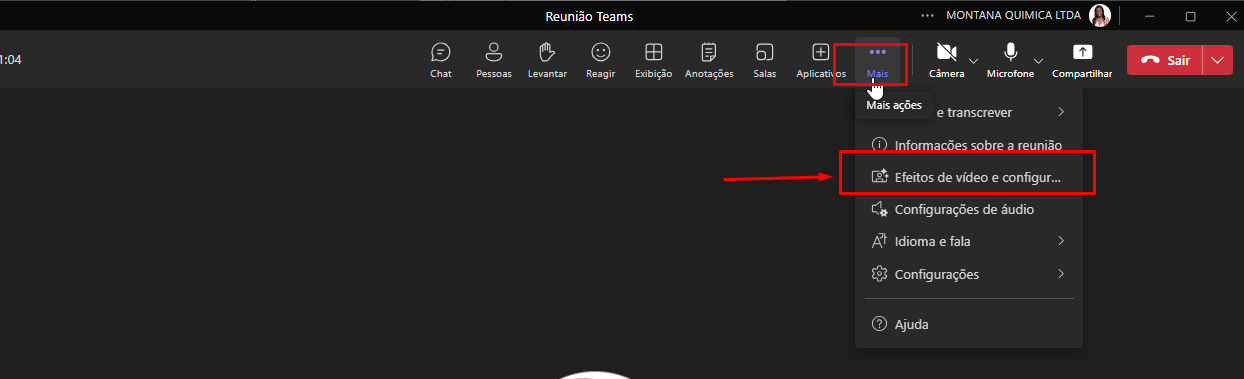
Após clicar em "Efeitos de Vídeo" irá habilitar o menu de opções de imagens, clique em "Adicionar Nova"
Selecione a imagem desejada, depois clique em "Abrir"
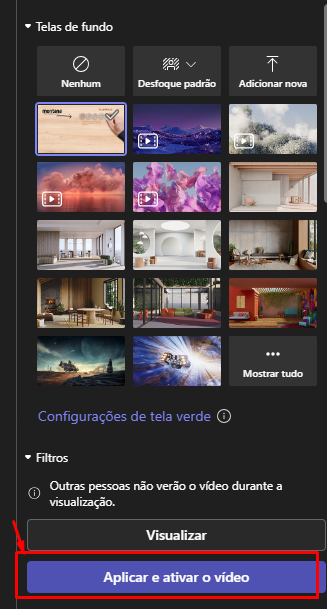
No Teams selecione a imagem e clique em "Aplicar e ativar o vídeo"